사용 가이드
Lectunote 는 본인이 수강 중인 강의를 보며 개인 학습 노트를 정리하고 AI 로 요약하는 도구입니다. 확장 팝업의 메뉴 순서대로 각 기능의 사용법과 화면을 설명하고, 마지막에 데이터가 어디에 저장되는지와 개인 학습 전용 규칙을 정리했습니다.
현재 상태
Chrome 웹 스토어 심사를 준비 중이며 아직 공개 배포되지 않았습니다. 출시 전까지는 설치할 수 없고, 출시 소식은 [email protected] 으로 문의하시면 알려 드립니다.
1. 시작하기 — 설치와 Google 로그인
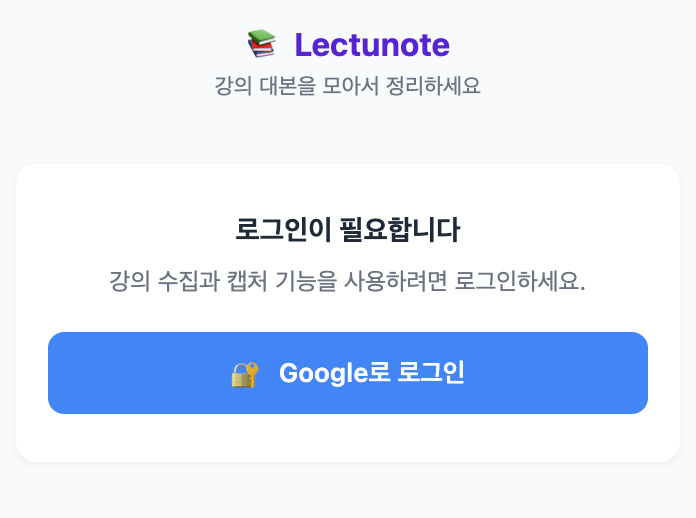
확장을 설치한 뒤 Udemy 강의 페이지(주소가 /learn/lecture/ 로 이어지는 페이지)에서 툴바의 Lectunote 아이콘을 누르면 팝업이 열립니다. 처음에는 로그인 카드가 보이고, Google 계정으로 로그인하면 기능 메뉴가 나타납니다.
- 로그인은 크레딧 잔액과 AI 노트 사용 기록을 관리하는 데만 쓰입니다. Udemy 계정 정보는 다루지 않습니다.
- 가입하면 체험용 크레딧 1,000개(1크레딧 = 1원)가 지급되어 AI 노트를 바로 써 볼 수 있습니다. 강의 1편 변환에 보통 20크레딧 안팎이 듭니다.
- 자주 쓴다면 Chrome 툴바의 퍼즐 아이콘에서 Lectunote 를 고정해 두세요.
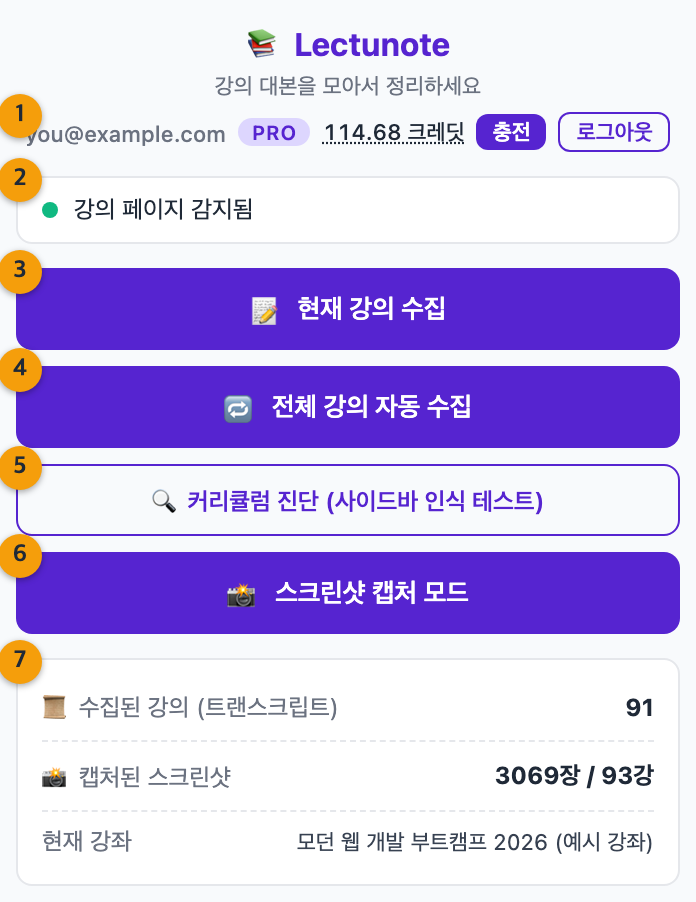
- 1계정 표시줄 — 이메일, 요금제, 크레딧 잔액(누르면 사용 내역), 충전, 로그아웃
- 2페이지 상태 — 지금 탭이 강의 페이지인지 확인. 초록이면 모든 기능을 쓸 수 있습니다
- 3현재 강의 수집
- 4전체 강의 자동 수집
- 5커리큘럼 진단
- 6스크린샷 캡처 모드
- 7수집 현황 — 수집된 강의 수, 캡처 수, 현재 강좌
2. 페이지 상태
팝업 맨 위의 상태 카드는 현재 탭이 어떤 페이지인지 알려 주고, 그에 맞춰 버튼을 켜고 끕니다.
- 초록 — 강의(영상) 페이지입니다. 수집·캡처 모두 가능합니다.
- 노랑 — 강좌 페이지지만 영상 강의가 아니거나(퀴즈·자료 등), 강의 페이지를 새로고침해야 하는 상태입니다. 안내 문구를 따라 주세요.
- Udemy 가 아닌 탭에서는 버튼이 비활성화됩니다. 강의 탭에서 팝업을 다시 여세요.
3. 현재 강의 수집
지금 보고 있는 강의 한 편의 자막(트랜스크립트)과 커리큘럼 위치(섹션·강의 번호·제목)를 읽어 그 강의의 학습 노트로 저장합니다. 결과는 브라우저 저장소에 강의별로 쌓이고, 팝업의 '수집된 강의' 수가 올라갑니다.
- Udemy 플레이어의 대본 패널이 닫혀 있으면 확장이 열어서 읽습니다. 수집이 끝나면 팝업에 '수집 완료 (N강): 제목'이 표시됩니다.
- 같은 강의를 다시 수집하면 이전 결과를 덮어씁니다. 강의 번호가 0으로 저장됐다면 그 강의 페이지에서 다시 누르세요.
- 자막이 제공되지 않는 강의는 수집할 내용이 없어 건너뜁니다.
4. 전체 강의 자동 수집
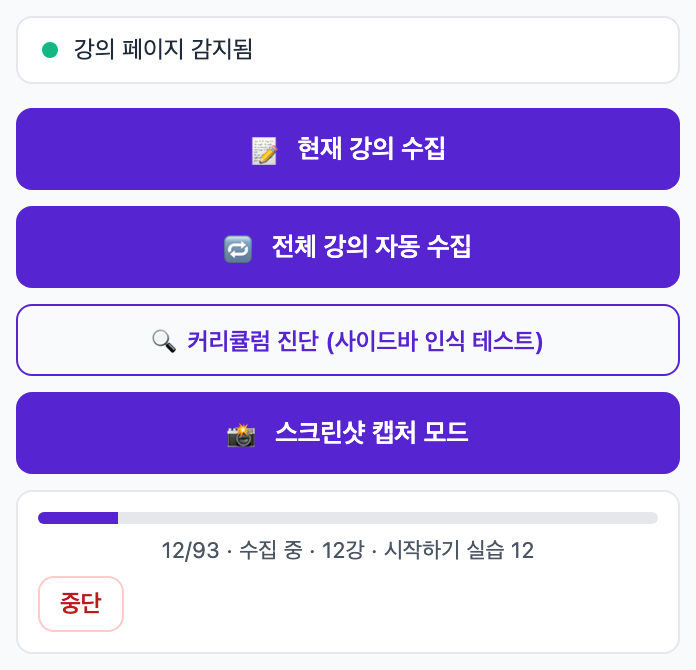
강좌의 1강부터 마지막 강의까지 차례로 이동하며 '현재 강의 수집'을 반복합니다. 진행 패널에 '이동 중 → 수집 중 → 저장 완료'가 순환하며 표시되고, 언제든 '중지'로 멈출 수 있습니다.
- 자동 수집 중에는 그 탭을 그대로 두세요. 다른 페이지로 이동하거나 탭을 닫으면 중단됩니다. 다른 탭에서 작업하는 것은 괜찮습니다.
- 이미 수집된 강의는 자동으로 건너뛰므로, 중간에 멈췄다가 다시 시작해도 처음부터 반복하지 않습니다.
- 페이지 전환이 늦으면 최대 30초 기다린 뒤 3회까지 재시도합니다. 끝까지 실패하면 상태 카드에 원인이 표시됩니다.
5. 커리큘럼 진단
Udemy 화면 구성이 바뀌어 사이드바(커리큘럼)를 인식하지 못할 때 쓰는 점검 도구입니다. 섹션·강의 항목을 얼마나 찾았는지, 대본 패널 버튼이 보이는지를 팝업에 보고서로 보여 줍니다. 자동 수집이 엉뚱한 강의로 가거나 강의 번호가 이상할 때 먼저 눌러 보고, 결과를 [email protected] 으로 보내 주시면 대응에 도움이 됩니다. 아무것도 저장하거나 전송하지 않습니다.
6. 스크린샷 캡처 모드
별도 창을 열어 강의 영상을 표시하고, 영상 시간 기준으로 일정 간격마다 화면을 캡처해 그 순간의 자막과 함께 타임라인으로 묶습니다. 코드·슬라이드가 많은 강의를 복습할 때 유용합니다. 캡처 이미지는 내 컴퓨터에만 저장되며 서버로 전송되지 않습니다.
- 캡처 간격은 실제 시계가 아니라 영상 시간 기준입니다. 4배속으로 재생해도 영상 20초마다 한 장씩 찍힙니다.
- 10배속 이상에서는 자막 매칭이 부정확해질 수 있다는 경고가 표시됩니다. 4~6배속을 권장합니다.
- DRM(Widevine L1)으로 보호된 일부 강의는 영상이 검은 화면으로만 보입니다. 이 경우 캡처는 쓸 수 없고 트랜스크립트 수집만 사용하세요.
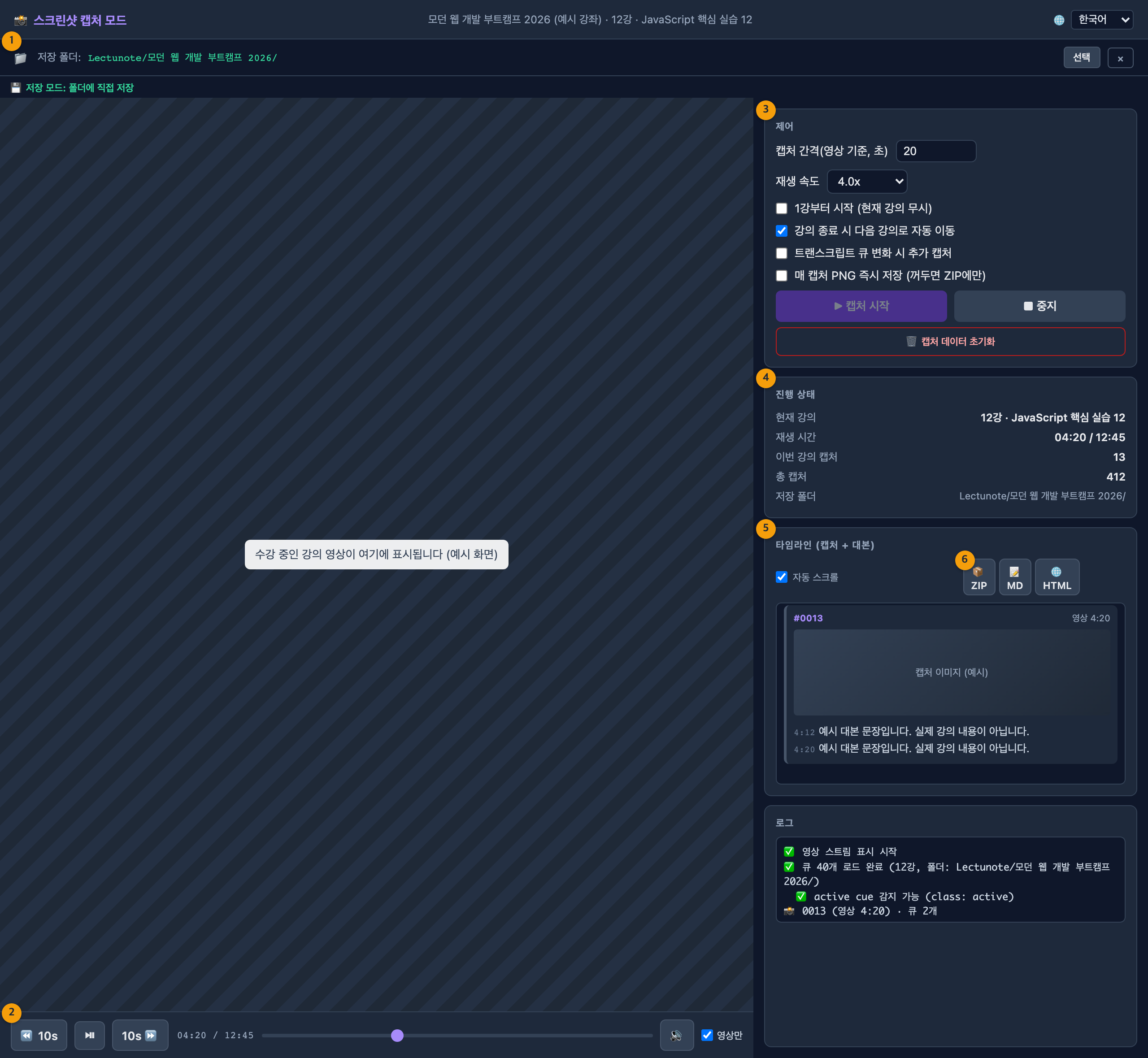
- 1저장 폴더 — '선택'으로 PC 폴더를 지정하면 PNG 가 강좌/강의별 폴더에 바로 저장됩니다. 지정하지 않으면 메모리에만 남으므로 ZIP 으로 내보내야 합니다.
- 2재생 제어 — 10초 이동, 재생/일시정지, 음소거. '영상만'을 켜면 사이드바·자막을 제외한 영상 영역만 캡처합니다.
- 3제어 — 캡처 간격(영상 시간 기준 초), 재생 속도(기본 4배속), 1강부터 시작, 강의가 끝나면 다음 강의로 자동 이동, 자막 큐가 바뀔 때 추가 캡처, PNG 즉시 저장. '▶ 캡처 시작'으로 시작하고 '■ 중지'로 멈춥니다.
- 4진행 상태 — 현재 강의, 재생 시간, 이번 강의·전체 캡처 수, 저장 폴더
- 5타임라인 — 캡처마다 번호·영상 시간·이미지·그 구간의 자막이 쌓입니다
- 6내보내기 — ZIP(마크다운+HTML+PNG 를 한 번에, 권장), MD(옵시디언·노션용), HTML(이미지를 내장한 단일 파일)
7. 내보내기 — 트랜스크립트·캡처
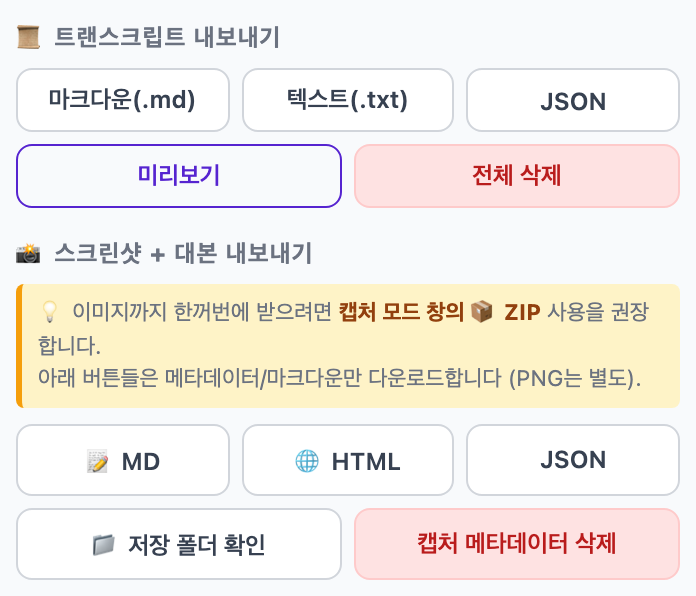
수집한 노트는 팝업에서 바로 파일로 내보냅니다. 파일은 Chrome 다운로드 폴더에 저장되고, 저장이 끝나면 그 폴더가 열립니다.
- 트랜스크립트 내보내기 — 마크다운(.md): 강좌 전체를 섹션·강의 제목과 시간 라벨이 붙은 한 파일로. 텍스트(.txt): 서식 없는 본문. JSON: 다른 도구에서 가공할 원본 구조.
- 미리보기 — 내보내기 전에 팝업 안에서 내용을 확인합니다. 전체 삭제 — 브라우저에 저장된 수집 결과를 모두 지웁니다(이미 내려받은 파일은 그대로).
- 스크린샷 + 대본 내보내기 — 이미지까지 한 번에 받으려면 캡처 창의 📦 ZIP 을 쓰세요. 팝업의 MD/HTML/JSON 은 메타데이터와 마크다운만 내려받고 PNG 는 별도입니다. '저장 폴더 확인'으로 PNG 가 실제로 어디에 있는지 볼 수 있습니다.
- 마크다운의 이미지 경로는 같은 폴더 기준 상대 경로라 옵시디언·노션·GitHub 에서 그대로 보입니다.
8. AI 노트
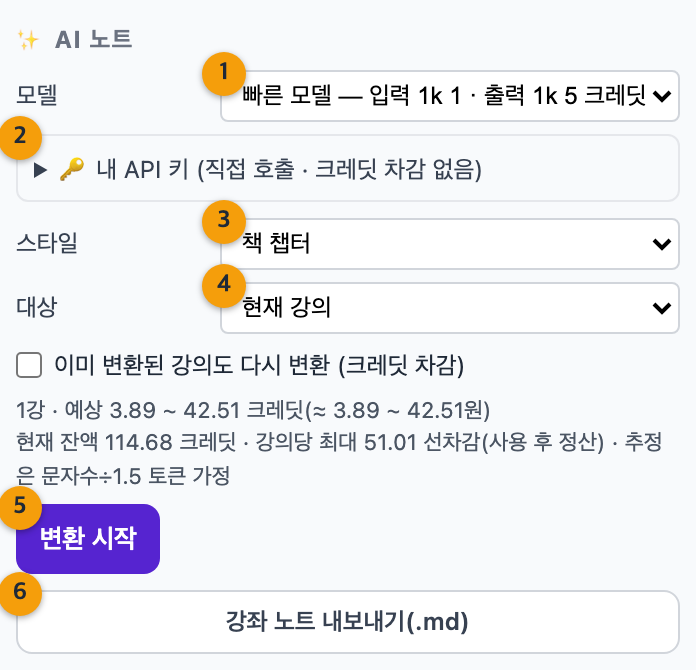
수집한 노트를 AI 가 복습용 자료로 다듬어 줍니다. 모델·스타일·대상을 고르고 '변환 시작'을 누르면 강의별로 변환되고, 결과는 브라우저에 저장됐다가 '강좌 노트 내보내기'로 한 파일(.md)로 받습니다.
- 크레딧은 실제 사용량(토큰)으로 정산됩니다. 시작할 때 예상치를 먼저 예약하고, 끝나면 차액을 돌려줍니다.
- 이미 변환한 강의는 기본적으로 건너뜁니다. 다시 만들려면 '이미 변환된 강의도 다시 변환'을 켜세요.
- 변환 중 크레딧이 부족하면 멈춥니다. 충전한 뒤 '변환 시작'을 다시 누르면 남은 강의부터 이어서 진행합니다.
- 1모델 — 서버 모델(이름 옆에 입력·출력 1k 토큰당 크레딧 단가 표시)과, 등록해 둔 내 API 키 모델 중에서 선택
- 2내 API 키 — 본인 키로 직접 호출(아래 9 참고)
- 3스타일 — 책 챕터(설명형 긴 글) 또는 요약 노트(핵심 정리)
- 4대상 — 현재 강의 / 수집된 전체 강의 / 범위 지정(예: 71,72-75)
- 5변환 시작 — 누르기 전에 예상 크레딧이 표시됩니다. 진행 중에는 진행률과 '중지' 버튼이 보입니다
- 6강좌 노트 내보내기 — 변환된 강의들을 하나의 마크다운으로. 내보낸 노트는 '노트 정리'로 저장 공간을 비울 수 있습니다
9. 내 API 키 (직접 호출)
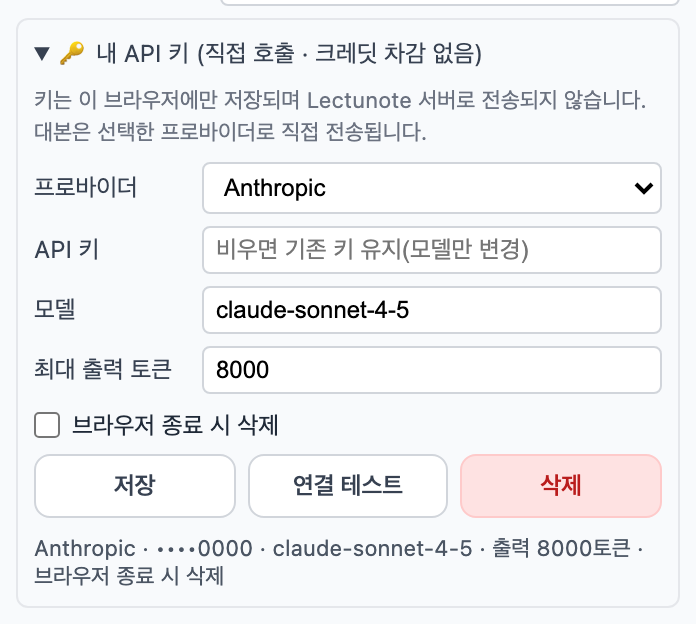
OpenAI·Anthropic·Gemini·xAI 의 본인 API 키를 등록하면 크레딧 차감 없이 확장이 해당 제공자에 직접 요청합니다. 키는 이 브라우저에만 저장되며 Lectunote 서버로 전송되지 않습니다.
- 제공자·키·모델명을 입력하고 '저장'을 누르면 Chrome 이 그 제공자 주소에 대한 접근 권한을 한 번 묻습니다. 승인해야 호출할 수 있습니다.
- '연결 테스트'로 키가 유효한지 확인한 뒤, 모델 목록의 '내 API 키' 그룹에서 골라 변환하세요.
- '브라우저를 닫으면 삭제'를 켜면 키가 세션 동안만 유지됩니다. '삭제'를 누르면 키와 함께 접근 권한도 해제됩니다.
- 최대 출력 토큰은 비워 두면 모델 기본값을 씁니다. 긴 강의에서 결과가 잘리면 늘려 보세요.
10. AI 노트 동기화 (선택)
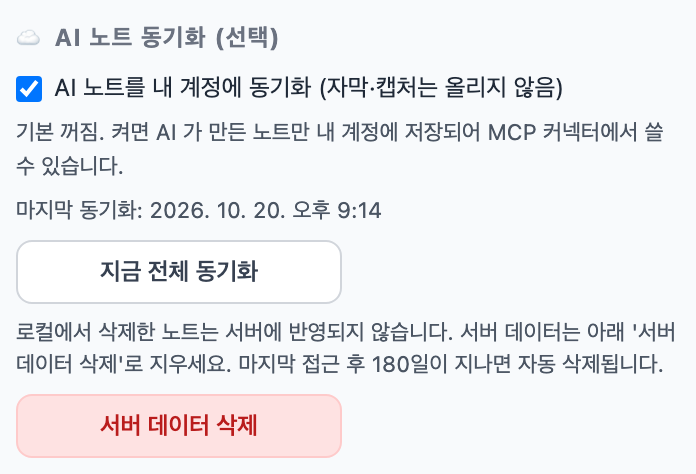
기본은 꺼짐입니다. 켜면 AI 가 만들어 준 학습 노트만 내 계정에 저장되어, MCP 같은 AI 커넥터에서 내 노트를 불러올 수 있습니다. 강의 자막 원문과 캡처(이미지·메타데이터)는 어떤 경우에도 서버에 올라가지 않고 내 컴퓨터에만 남습니다. 다른 사람은 볼 수 없습니다.
- '지금 전체 동기화'로 이미 만든 노트를 한 번에 올리고, 이후에는 AI 변환이 끝날 때마다 그 노트가 자동으로 올라갑니다. 실패한 항목은 주기적으로 재시도합니다.
- 로컬에서 노트를 정리해도 서버 사본은 남습니다. '서버 데이터 삭제'로 서버 쪽을 전부 지울 수 있고, 마지막 접근 후 180일이 지나면 자동 삭제됩니다.
- 동기화를 끌 때 서버 데이터를 함께 지울지 물어봅니다.
11. 계정 표시줄과 크레딧 내역
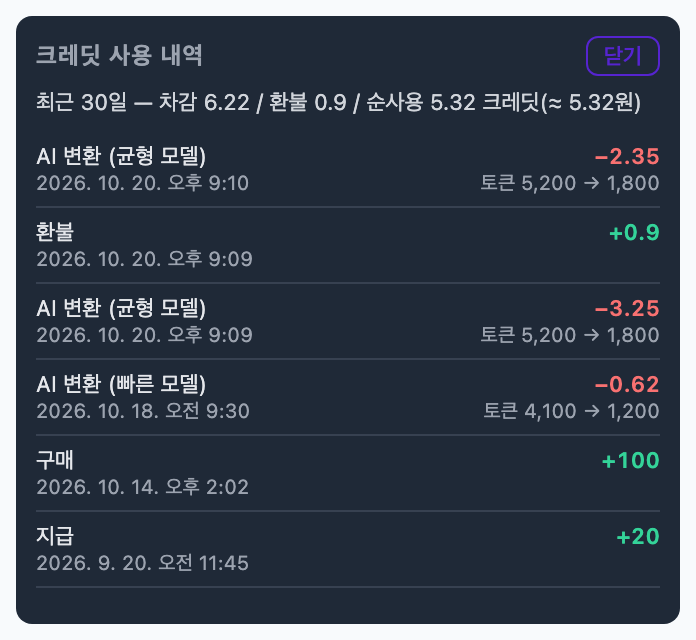
팝업 상단의 크레딧 숫자를 누르면 최근 30일 사용 요약과 거래 내역이 열립니다. '충전'은 가격 페이지로 이동하고, '로그아웃'은 이 브라우저의 세션만 종료합니다.
- AI 변환 건에는 모델과 입력·출력 토큰 수가 함께 표시됩니다. 예약액보다 실제 사용이 적으면 '환불'로 차액이 돌아옵니다.
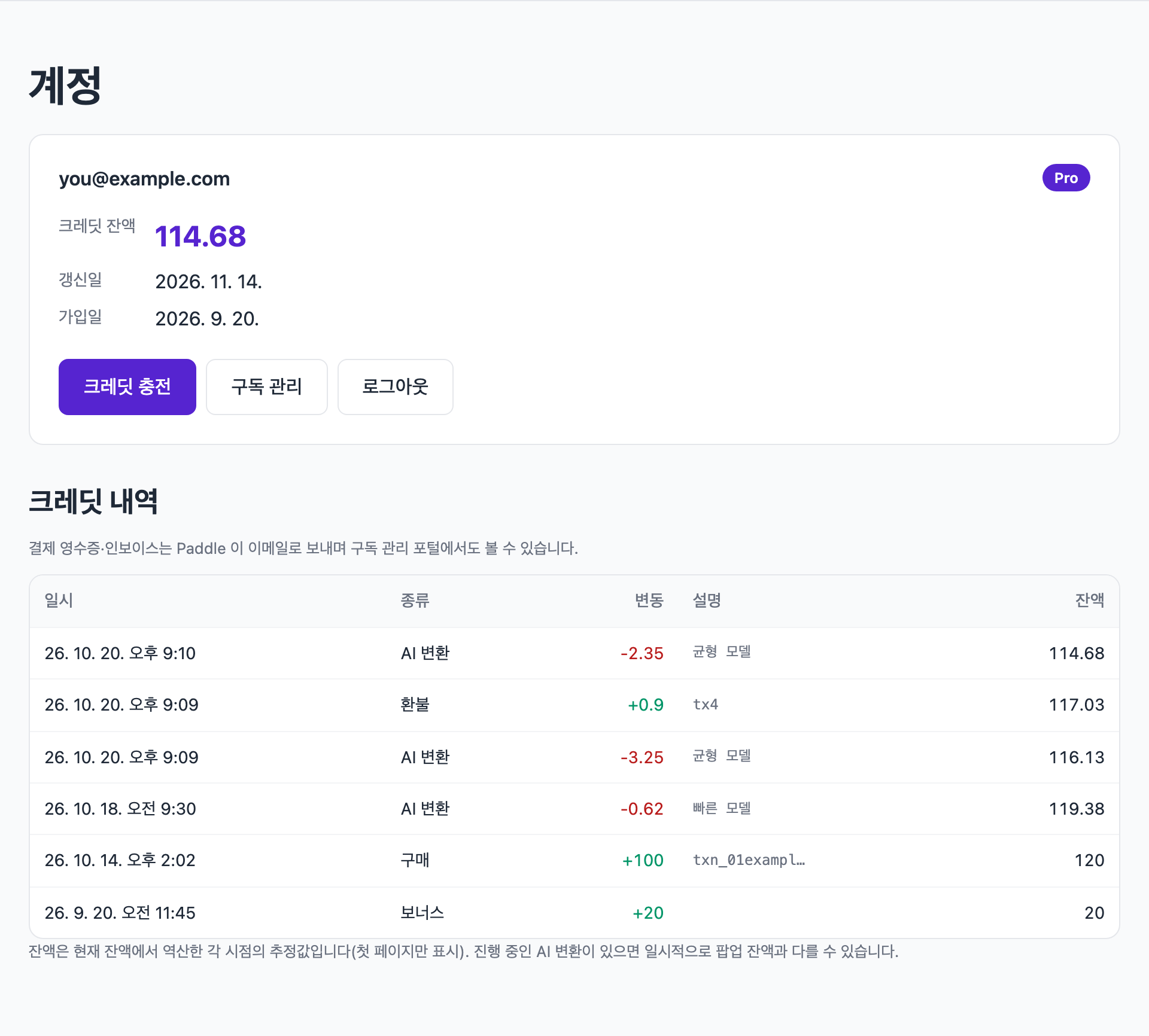
- 같은 내용을 웹 계정 페이지에서도 잔액과 함께 볼 수 있습니다(아래 13).
12. 언어
팝업 맨 아래의 🌐 언어에서 자동(브라우저 언어) / 한국어 / English 를 고릅니다. 팝업과 캡처 창에 바로 적용됩니다. 웹사이트 언어는 페이지 상단의 언어 링크로 따로 바꿉니다.

13. 웹 계정 페이지
lectunote.com 의 '계정' 메뉴에서 같은 Google 계정으로 로그인하면 크레딧 잔액, 요금제와 갱신일, 전체 거래 내역을 볼 수 있습니다. '크레딧 충전'은 가격 페이지로 이동하고, Pro 구독자는 '구독 관리'에서 결제 수단 변경·해지를 처리합니다(결제는 Paddle 이 대행하며 영수증도 Paddle 이 보냅니다).
데이터는 어디에 저장되나요
- 학습 노트: 기본적으로 내 컴퓨터(브라우저 저장소와 내가 지정한 폴더)에만 저장됩니다.
- AI 노트 동기화(선택): 켠 경우에만 AI 가 만든 노트 텍스트가 내 비공개 계정에 저장되며, 팝업에서 언제든 전부 삭제할 수 있습니다. 강의 자막 원문과 캡처는 동기화 대상이 아닙니다. 마지막 접근 후 180일이 지나면 자동 삭제됩니다.
- AI 변환: 변환을 요청한 노트의 텍스트만 AI 제공자에게 전송됩니다. 영상·캡처 이미지는 어디에도 전송되지 않습니다.
- Lectunote 서버에는 계정 정보, 크레딧 사용 기록, 오류 진단 로그만 남습니다. 자세한 내용은 개인정보처리방침을 보세요. →
개인 학습 전용 규칙
- 본인이 수강 중인 강의에 대해, 본인의 학습 목적으로만 사용합니다.
- 정리한 노트와 AI 결과물을 다른 사람과 공유하거나 공개·재배포·판매하지 않습니다.
- Udemy 이용약관을 준수할 책임은 사용자에게 있으며, Lectunote 는 강의 콘텐츠를 호스팅·판매·배포하지 않습니다. →
자주 묻는 질문
- 강의 영상을 다운로드하나요?
- 아니요. 영상 파일을 내려받거나 서버에 저장하지 않습니다. 노트는 강의 페이지에 표시되는 텍스트를 바탕으로 만들어집니다.
- 만든 노트를 친구와 공유해도 되나요?
- 안 됩니다. Lectunote 는 개인 학습 전용이며 공유·재배포는 이용약관으로 금지됩니다.
- 요금은 어떻게 되나요?
- 확장은 무료입니다. AI 학습 노트에만 크레딧이 들며, Pro 구독 또는 크레딧 팩으로 충전합니다. 자세한 내용은 가격 페이지를 보세요. →
- 캡처가 검은 화면으로 나옵니다.
- 해당 강의가 DRM(Widevine L1)을 강제하는 경우입니다. 우회하지 않으며, 트랜스크립트 수집과 AI 노트는 그대로 쓸 수 있습니다.
- 강의 번호가 0으로 저장됩니다.
- 사이드바에서 현재 강의 위치를 찾지 못한 경우입니다. 그 강의 페이지에서 '현재 강의 수집'을 다시 누르면 덮어쓰기되고, 반복되면 '커리큘럼 진단'으로 인식 상태를 확인하세요.